Subir a Inicio
Modela tus Base de Datos Online

By Admin on 14:49

comentarios (4)

Filed Under: , ,


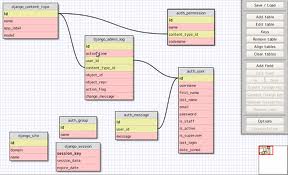
WWW Diseñador de SQL! Esta herramienta te permite dibujar y crear esquemas de bases de datos (diagramas ER) directamente en el navegador, sin necesidad de ningún programa externo (flash). Sólo necesita tener Javascript activado. El diseño funciona a la perfección en el de Mozilla (Firefox, SeaMonkey), Exploradores de Internet (6, 7, 8), Safari y óperas.

Muchas de las funciones de base de datos son compatibles, tales como llaves, claves foráneas, comentarios e índices. Puede guardar su diseño (para la carga más y modificaciones), imprimir o exportar como secuencia de comandos SQL. Es posible recuperar (importar) esquema de base de datos existente.

WWW Diseñador de SQL fue creado por Ondrej Zara y está construido encima de la oz.js JavaScript módulo. Se distribuye bajo licencia BSD Nueva.


-Descarga desde aca. Solo necesitas descargar el zip y ejecutar el index.html que esta dentro y listo, a trabajar!!!.
-Para cambiar el idioma pincha en opciones de la barra que aparece en la derecha de tu pantalla, en "Languaje" busca "es" (Español) y listo.
-El manual esta en http://code.google.com/p/wwwsqldesigner/wiki/Manual eso si esta en Ingles.

¿Cómo ver archivos *.gif en Ubuntu? - gThumb

Una de las cosas que no viene por defecto en ubuntu es un visor de archivos *.gif, generalmente es usado para imágenes animadas.

Existe una aplicación para poder ver este tipo de imágenes, se llama gThumb.

Para poder instalarla mostraré 3 opciones:


a. Desde el Centro de Software de Ubuntu:

1. Ir a: Aplicaciones -> Centro de Software de Ubuntu
2. Buscar gThumb
3. Colocar la contraseña e instalar.


b. Desde la terminal:

1. Ir a: Aplicaciones -> Accesorios -> Terminal
2. Escribir: sudo apt-get install gthumb
3. Introducir la contraseña.


c. Desde el gestor de paquetes synaptic

1. Ir a: Sistema -> Administración -> Gestor de paquetes Synaptic.
2. Buscar gThumb
3. Marcar para instalar y Aplicar.
4. Introducimos la contraseña.


Modelamiento de Información

Programa, Clases, Ayudantía, etc.


Cómo agregar aplicaciones al inicio en Ubuntu

Esto es una utilidad, ya que varias veces sabemos que cada vez que encendamos nuestro equipo ocuparemos determinadas aplicaciones, ya sea algún calendario en mi caso, alguna aplicación de mensajería instantánea, reproductor de música, etc.

Para poder agregar aplicaciones al inicio debemos seguir los siguientes pasos:

1. Ir a Sistema -> Preferencias -> Aplicaciones al inicio.


2. Aquí aparecerá un cuadro con todas las aplicaciones que hay cuando se inicia nuestro S.O. y para añadir una aplicación basta con solo presionar en el botón "Añadir".

3. Aquí pedirá 3 campos, Nombre, Orden y Comentario, los cuales deben ser llenados.


4. En Nombre irá el nombre que lleve la aplicación a nuestro gusto.

Consejo: Para mayor orden, colocar el mismo de la aplicación a iniciar.

5. En Comentario: Es una breve descripción de lo que es dicha aplicación.

6. Por último Orden, y la más importante puesto que cada programa tiene su orden predeterminada. Damos click en examinar y buscamos la aplicación.

7. Pulsamos Añadir y luego Cerrar.


Otra forma para saber la orden de cada aplicación y que me ha resultado más cómoda es:

1. Agregar al panel la aplicación que se iniciará junto con el S.O.

2. Hacer click derecho encima de ella e ir a Propiedades.


3. Aquí aparecerá una ventana con varios campos, debemos fijarnos en Comando.

4. Copiar dicho comando.

5. Pegarlo en Orden, de la ventana de Aplicaciones la Inicio.

6. Pulsamos Añadir y Cerramos.


Con estas instrucciones ya quedará configurado nuestra aplicación para que arranque junto con Ubuntu.


Sistemas de Información y Organización
Instalar Apache + php5 + mysql + phpmyadmin en Ubuntu(2)


Hola, hace un tiempo atrás publiqué unos links de como instalar un servidor local, con las herramientas descritas en el título de esta entrada.

Investigando por youtube, encontré estos videos que explican de mejor forma el modo de instalación, lo he echo varias veces y siempre me funciona correctamente :).


Ingeniería de Software

Guías, Proyecto Semestral, Libro.

Sistemas Operativos

Material 2007 - 2008
Material 2009 - 1: Guías, Primera Unidad, Programación, Segunda Unidad, Software, Tareas.

Desactivar o activar sonido de inicio / arranque de Ubuntu.

By Admin on 18:10

comentarios (0)

Filed Under: , , , , , ,


Después de un tiempo usando Ubuntu, al menos a mí comienza a molestarme el sonido de inicio de esta distribución, y pues como te permite modificar tu sistema operativo a tu gusto, es que para desactivar ese sonido debemos seguir los siguientes pasos:

1. Ira : Sistema -> Preferencia -> Aplicaciones al inicio
2. Buscar GNOME Login Sound
3. Desactivar esta aplicación ( sacar el tick )

y listo, con esto cuando inciemos el sistema, no aparecerá este sonido.


HardInfo, alternativa de Everest en Ubuntu.


Para los que suelen ocupar everest, para poder saber el detalle del hardware de algún ordenador, en ubuntu existe este programa, muy parecido al antes mencionado: HardInfo, genera resumen y reportes tal cual como lo hace el otro software.

Para instalarlo, basta con ir a la terminal y escribir:

1. sudo apt-get install hardinfo
2. Ingresar la contraseña.


Entrar como root en debian

By Admin on 10:54

comentarios (13)

Filed Under: , , , , , ,

Para poder acceder a archivos desde la terminal en Debian, tan solo debemos escribir el comando su luego de esto nos pedirá la contraseña y ya estaremos como root en debian.



Como instalar servidor local en Ubuntu, PHP5 + Mysql + Apache


De mi paso de windows a ubuntu, y en el ámbito de la programación, en el sistema operativo de microsoft, usaba una herramienta bastante útil para tener un servidor local, era xampp y me funcionaba sin problemas, en mi cambio hacia ubuntu me di cuenta que también estaba para instalar, con una clara explicación de como hacerlo, sin embargo, me llevé una sorpresa al darme cuenta de que no me corria correctamente el código, lo cual me desanimó.

Investigando supe que podía instalar todas las herramientas que traía xampp, Apache, Mysql y PHP5, buscando en internet di con este post escrito por roger20, usuario de ubuntu-es, y me instaló todo muy bien, pero cual fue mi sorpresa al querer probar mis archivos y me daba un error :

Error: You don't have permission to access / on this server


pero no me rendí, y encontré la solución, acceder como administrador a la carpeta donde se encontraban mis archivos y darles permisos para poder acceder y crear los archivos que contenía, luego de eso, me funcionó todo bien.

Metodología de Desarrollo.

Informes, Programa, Tareas y otros.


Malla Curricular IECI, Universidad del Bío-Bío, UBB

A continuación les dejo la Malla Curricular de Ingeniería de Ejecución en Computación e Informática, IECI, de la Universidad del Bío-Bío, UBB.


Countdown Ubuntu 10.04

By Admin on 23:16

comentarios (0)

Filed Under: , , ,


Ya está disponible en la web de Ubuntu los contadores para tu web, que indican el lanzamiento de la nueva distribución de Ubuntu, la 10.04 lucid lynx. Tan solo ingresar a esta página y podrás obtener un contador como el de este blog.


Inteligencia Artificial

Material 2009 - Semestre 1 : Evaluaciones, Programa.

Material 2009 - Semestre 2: Clases, Prácticas, Tareas, Programa.


Configurar Correo y Calendario Evolution

Para poder configurar Evolution, navegando en la web, encontré los siguientes datos:


Configuración de cuentas Hotmail, Live.

RECIBIR CORREO

Tipo de Servidor: POP
Servidor: pop3.live.com:995
Usuario: tucorreo@live.com o tucorreo@hotmail.com
Utilizar conexión segura: Cifrado SSL
Tipo de Autenticación: Contraseña


ENVIAR CORREO

Tipo de Servidor: SMTP
Servidor:
smtp.live.com:587 (Y seleccionar, “El servidor requiere autenticación”)
Utilizar conexión segura:
Cifrado TLS
Tipo de Autenticación:
Login
Usuario:
tucorreo@live.com o tucorreo@hotmail.com


Fuente: http://www.tutoriales-ubuntu.com

Base de Datos

Certámenes, Test, Trabajos, Guías, Apuntes, etc.


Efecto de nieve en blogger

By Admin on 22:04

comentarios (1)

Filed Under: , , , , , , , ,

Navegando por distintos blogs, encontré uno con un efecto de nieve, dado es, me decidí por buscar la forma de aplicarlo en este blog, ya estamos en diciembre, mes de la navidad, y creo que le vendría muy bien tenerlo temporalmente.

De esta forma es como encontré aquí la forma de aplicarlo, siguiendo las instrucciones que aparecen pude finalmente dejarlo acá.

Espero les guste.

FrostWire, P2P para ubuntu.

FrostWire es un programa P2P, tal cual como lo es Ares o Kazaa en Windows. Permite poder compartir y descargar archivos de la red, además de soportar la descarga por torrent.

Para su instalación, solo debemos seguir estos pasos:

1. Descargar el archivo de instalación *.deb en el siguiente link

2. Doble click en el archivo descargado e instalar el paquete.


Nota 1: Quedará en las Aplicaciones instalado.

Nota 2: Para que pueda arrancar el programa, se debe tener instalado Java. Para poder instalarlo se pueden seguir los pasos 3 y 4 del siguiente link.