

Hola, hace un tiempo atrás publiqué unos links de como instalar un servidor local, con las herramientas descritas en el título de esta entrada.
Investigando por youtube, encontré estos videos que explican de mejor forma el modo de instalación, lo he echo varias veces y siempre me funciona correctamente :).
Para poder configurar Evolution, navegando en la web, encontré los siguientes datos:
Configuración de cuentas Hotmail, Live.
RECIBIR CORREO
Tipo de Servidor: POP
Servidor: pop3.live.com:995
Usuario: tucorreo@live.com o tucorreo@hotmail.com
Utilizar conexión segura: Cifrado SSL
Tipo de Autenticación: Contraseña
ENVIAR CORREO
Tipo de Servidor: SMTP
Servidor: smtp.live.com:587 (Y seleccionar, “El servidor requiere autenticación”)
Utilizar conexión segura: Cifrado TLS
Tipo de Autenticación: Login
Usuario: tucorreo@live.com o tucorreo@hotmail.com
Fuente: http://www.tutoriales-ubuntu.com
Navegando por distintos blogs, encontré uno con un efecto de nieve, dado es, me decidí por buscar la forma de aplicarlo en este blog, ya estamos en diciembre, mes de la navidad, y creo que le vendría muy bien tenerlo temporalmente.
De esta forma es como encontré aquí la forma de aplicarlo, siguiendo las instrucciones que aparecen pude finalmente dejarlo acá.
Espero les guste.

FrostWire es un programa P2P, tal cual como lo es Ares o Kazaa en Windows. Permite poder compartir y descargar archivos de la red, además de soportar la descarga por torrent.
Para su instalación, solo debemos seguir estos pasos:
1. Descargar el archivo de instalación *.deb en el siguiente link
2. Doble click en el archivo descargado e instalar el paquete.
Nota 1: Quedará en las Aplicaciones instalado.
Nota 2: Para que pueda arrancar el programa, se debe tener instalado Java. Para poder instalarlo se pueden seguir los pasos 3 y 4 del siguiente link.
Para poder agregar un enlace en nuestro blog de alguna web, o blog se deben seguir los siguientes pasos:
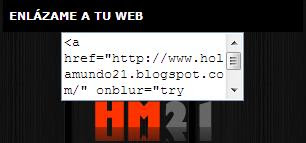
Para esta guía, usaré como ejemplo el enlace que tengo en el blog:
1. Ir a: Diseño -> Elementos de página
2. Luego en el lado izquierdo o derecho, de la sidebar donde queramos insertar el enláce, debemos hacer click en "Añadir gadget" o "Añadir nuevo elemento de página".
3. Aquí se abrira una nueva ventana donde debemos dirigir: "HTML/Javascript"
4. En el "Título" se puede colocar algo como: Mis Enlaces, esto es a gusto personal.
5. En el "Contenido" deberemos pegar el código HTML proporcionado por la web o blog, que deseamos enlazar, en este ejemplo sería el puesto en la imágen que aparece al principio y que puede ser copiado directamente de la página principal.
También lo colocaré acá:

Para esta guía, usaré como ejemplo el enlace que tengo en el blog:
1. Ir a: Diseño -> Elementos de página
2. Luego en el lado izquierdo o derecho, de la sidebar donde queramos insertar el enláce, debemos hacer click en "Añadir gadget" o "Añadir nuevo elemento de página".
3. Aquí se abrira una nueva ventana donde debemos dirigir: "HTML/Javascript"
4. En el "Título" se puede colocar algo como: Mis Enlaces, esto es a gusto personal.
5. En el "Contenido" deberemos pegar el código HTML proporcionado por la web o blog, que deseamos enlazar, en este ejemplo sería el puesto en la imágen que aparece al principio y que puede ser copiado directamente de la página principal.
También lo colocaré acá:
Sidebar: Barra lateral en el diseño de una página web.
En la siguiente entrada explicaré como colocar un botón en blogger que cada vez que lo presionemos se dirija arriba del blog ( al inicio ), para poder hacer esto deberemos copiar el siguente código html:
En la etiqueta title, donde dice 'Ir arriba', podemos colocar lo que queramos, esto es el nombre que aparece al colocar el cursor sobre del botón (sin hacer click), también podremos colocar una imágen personalizada, reemplazando la dirección que tengo puesta 'http://holamundo21.hostzi.com/Archivos/up.png', por la nuestra propia.
Finalmente este código HTML deberá ser colocado en nuestra plantilla HTML en:
Diseño->Edición HMTL
una vez aquí deberemos pegar el código después de la etiqueta <body>
Como ejemplo se puede ver el boton que tengo yo en este blog.
En la etiqueta title, donde dice 'Ir arriba', podemos colocar lo que queramos, esto es el nombre que aparece al colocar el cursor sobre del botón (sin hacer click), también podremos colocar una imágen personalizada, reemplazando la dirección que tengo puesta 'http://holamundo21.hostzi.com/Archivos/up.png', por la nuestra propia.
Finalmente este código HTML deberá ser colocado en nuestra plantilla HTML en:
Diseño->Edición HMTL
una vez aquí deberemos pegar el código después de la etiqueta <body>
Como ejemplo se puede ver el boton que tengo yo en este blog.
En esta entrada explicaré la manera de poder colocar videos de youtube en Blogger.
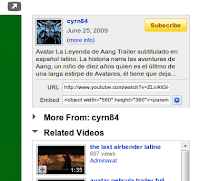
1. Encontrar en Youtube el video que queremos insetar en tu blog.
2. Al lado derecho del video aparecerá un menú que dará 2 opciones, como se puede ver en la imágen: URL ( Dirección del video en el navegador) y Embed( el que nos interesa) que contiene el código html que se insetará en, por ejemplo, en una entrada. Este código lo deberemos copiar.
1. Encontrar en Youtube el video que queremos insetar en tu blog.
3. Como ejemplo, mostraré como insertarlo en una entrada. Si en la entrada queremos colocarle una pequeña descripción
 del video u lo que se desee, se debe hacer en la opción de Redactar, en la sección de Nueva entrada de blogger, una vez se tenga listo esto podemos insertar el video.
4. Ahora deberemos ir a la opción Edición de HTML, y si queremos colocar el video debajo de la descripción solo basta con pegar el código que se había copiado en Embed, debajo de la descripción que aparece con el formato HTML dado.
5. Luego solo pinchar en PUBLICAR ENTRADA, y
 podremos ver en nuestro blog el la entrada publicada con el video incluído. Un ejemplo de esto se puede ver en esta entrada.
¿Cómo dobla la camisa o polera un ingeniero?
Navegando por youtube, es que encontré este video, está divertido e ingenioso :) y a mi me dieron ganas de fabricarlo :)
Si posees una cuenta en flickr,donde almacenas las fotos que tienes, y deseas colocar una presentactión de estás, de manera que vayan avanzado, existe el servicio que entrega SlideFlickr que tan solo con 3 pasos genera un código en formato html, para poder agregarlo a tu web o blog, tan solo pegando el código donde desees que aparezcan.
Además SlideFlickr te permite hacer una previsualización de cómo te quedará después, dandote de la opción de cambiar algo su apariencia.
Además SlideFlickr te permite hacer una previsualización de cómo te quedará después, dandote de la opción de cambiar algo su apariencia.
Suscribirse a:
Entradas (Atom)


