
Una de las cosas que no viene por defecto en ubuntu es un visor de archivos *.gif, generalmente es usado para imágenes animadas.
Existe una aplicación para poder ver este tipo de imágenes, se llama gThumb.
Para poder instalarla mostraré 3 opciones:
a. Desde el Centro de Software de Ubuntu:
1. Ir a: Aplicaciones -> Centro de Software de Ubuntu
2. Buscar gThumb
3. Colocar la contraseña e instalar.
b. Desde la terminal:
1. Ir a: Aplicaciones -> Accesorios -> Terminal
2. Escribir: sudo apt-get install gthumb
3. Introducir la contraseña.
c. Desde el gestor de paquetes synaptic
1. Ir a: Sistema -> Administración -> Gestor de paquetes Synaptic.
2. Buscar gThumb
3. Marcar para instalar y Aplicar.
4. Introducimos la contraseña.
Existe una aplicación para poder ver este tipo de imágenes, se llama gThumb.
Para poder instalarla mostraré 3 opciones:
a. Desde el Centro de Software de Ubuntu:
1. Ir a: Aplicaciones -> Centro de Software de Ubuntu
2. Buscar gThumb
3. Colocar la contraseña e instalar.
b. Desde la terminal:
1. Ir a: Aplicaciones -> Accesorios -> Terminal
2. Escribir: sudo apt-get install gthumb
3. Introducir la contraseña.
c. Desde el gestor de paquetes synaptic
1. Ir a: Sistema -> Administración -> Gestor de paquetes Synaptic.
2. Buscar gThumb
3. Marcar para instalar y Aplicar.
4. Introducimos la contraseña.

Para los que suelen ocupar everest, para poder saber el detalle del hardware de algún ordenador, en ubuntu existe este programa, muy parecido al antes mencionado: HardInfo, genera resumen y reportes tal cual como lo hace el otro software.
Para instalarlo, basta con ir a la terminal y escribir:
1. sudo apt-get install hardinfo
2. Ingresar la contraseña.
 Para poder acceder a archivos desde la terminal en Debian, tan solo debemos escribir el comando su luego de esto nos pedirá la contraseña y ya estaremos como root en debian.
De mi paso de windows a ubuntu, y en el ámbito de la programación, en el sistema operativo de microsoft, usaba una herramienta bastante útil para tener un servidor local, era xampp y me funcionaba sin problemas, en mi cambio hacia ubuntu me di cuenta que también estaba para instalar, con una clara explicación de como hacerlo, sin embargo, me llevé una sorpresa al darme cuenta de que no me corria correctamente el código, lo cual me desanimó.
Investigando supe que podía instalar todas las herramientas que traía xampp, Apache, Mysql y PHP5, buscando en internet di con este post escrito por roger20, usuario de ubuntu-es, y me instaló todo muy bien, pero cual fue mi sorpresa al querer probar mis archivos y me daba un error :
Error: You don't have permission to access / on this server
pero no me rendí, y encontré la solución, acceder como administrador a la carpeta donde se encontraban mis archivos y darles permisos para poder acceder y crear los archivos que contenía, luego de eso, me funcionó todo bien.

Durante mi experiencia desde que me cambié desde Windows a Ubuntu, siempre estube buscando un cliente de mensajería instantánea, que tubieras las funciones que tiene el famoso msn messenger o el ahora windows live messenger, puesto que creo que las opciones y el diseño es bastante bueno, es así como probé varios como pidgin, kopete, aMsn ( este muy parecido al programa de Microsoft) sin enmbargo otro que me llamó la atención fue emesene, el cual podía ser instalado desde los repositorios de Launchpad, sin embargo el desarrollo no ha continuado por lo que si lo instalamos desde acá tendrá varias fallas.

Sin embargo hay una versión mantenida por la comunidad y que ha mejorado bastante, tiene soporte para cámaras web, cambiar el diseño de la ventana y soporta el envío de archivos, característica que la versión de la página oficial no ofrece, además de ofrecer complementos donde tenemos varios para instalar como el plus, que muestra los colores en los nickname.
Bueno a continuación detallaré como instalar esta aplicación:
* Les recuerdo que si instalaron la versión oficial ( la que está en Aplicaciones -> Añadir y quitar...) la deben desintalar.
1. Añadir los repositorios de emesene en el archivo sources.list (como añadir repositorios al fichero sources.list pinchar acá)
deb http://ppa.launchpad.net/bjfs/ppa/ubuntu jaunty main
deb-src http://ppa.launchpad.net/bjfs/ppa/ubuntu jaunty main
2. Añadir la llave de los repositorios, para esto abrir la terminal Aplicaciones -> Accesorios -> Terminal
gpg --keyserver keyserver.ubuntu.com --recv 0CC1223EE2314809

gpg --export --armor 0CC1223EE2314809 | sudo apt-key add -
3. Una vez agregada la llave, actualizar los repositorios desde la misma terminal:
sudo apt-get update
4. Instalar desde la terminal, Emesene:
sudo apt-get install emesene
Para añadir lineas de repositorios para una determinada aplicación tenemos las siguientes opciones:
a. Por medio de la terminal:
1. Abrir la terminal, Aplicaciones -> Accesorios -> Terminal
2. Ejecutar la siguiente linea de comandos:
3. Pedirá la contrseña del usuario, introducirla y presionar ENTER.
4. Se abrirá el archivo sources.list por medio de gedit
5. Acá se debe colocar al final del texto, las lienas de repositorios a agregar.
6. Guardar los cambios y cerrar el archivo sources.list
7. En la terminal, ejecutar el siguiente comando:
8. Luego de actualizar los repositorios, ejecutar la siguiente linea de comando:
b. Graficamente:
1. Ir a la siguiente dirección: /etc/apt
Nota: Recordar entrar a esta carpeta como administrador, para esto podemos seguir los siguientes pasos, publicados en una entrada anterior: "Forma de navegar por carpetas como superusuario con nautilus-gksu"
2. Abrir el archivo con el editor de textos.
3. Pegar las lineas de repositorios al archivo.
4. Guardar y cerrar.
5. En la terminal, ejecutar el siguiente comando:
6. Luego de actualizar los repositorios, ejecutar la siguiente linea de comando:
a. Por medio de la terminal:
1. Abrir la terminal, Aplicaciones -> Accesorios -> Terminal
2. Ejecutar la siguiente linea de comandos:
sudo gedit /etc/apt/sources.list
3. Pedirá la contrseña del usuario, introducirla y presionar ENTER.
4. Se abrirá el archivo sources.list por medio de gedit
5. Acá se debe colocar al final del texto, las lienas de repositorios a agregar.
6. Guardar los cambios y cerrar el archivo sources.list
7. En la terminal, ejecutar el siguiente comando:
apt-get update
8. Luego de actualizar los repositorios, ejecutar la siguiente linea de comando:
apt-get install "nombreDeProgramaAInstalar"
b. Graficamente:
1. Ir a la siguiente dirección: /etc/apt
Nota: Recordar entrar a esta carpeta como administrador, para esto podemos seguir los siguientes pasos, publicados en una entrada anterior: "Forma de navegar por carpetas como superusuario con nautilus-gksu"
2. Abrir el archivo con el editor de textos.
3. Pegar las lineas de repositorios al archivo.
4. Guardar y cerrar.
5. En la terminal, ejecutar el siguiente comando:
apt-get update
6. Luego de actualizar los repositorios, ejecutar la siguiente linea de comando:
apt-get install nombreDeProgramaAInstalar
Muchas veces necesitamos ejecutar alguna acción o comando dentro de alguna carpeta pero debemos hacerlo mediante la terminal.
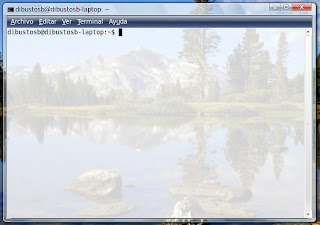
¿Qué pasa si no sabemos llegar a esa carpeta mediante esta herramienta?
Pues fácil, solo se deben seguir los siguientes pasos, veámos unos ejemplos:
a. Llegar a una sola carpeta, por ejemplo el Escritorio, por defecto la terminal se abre en /home/nombreusuario.
1. Escribir en la termina, cd Escritorio
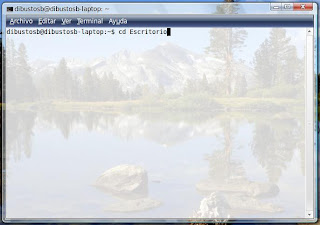 2. Presionar ENTER
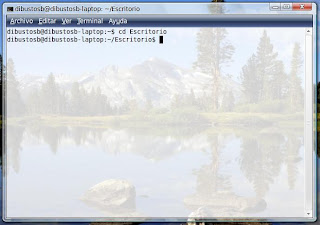
b. Llegar a una carpeta que está dentro de otra, por ejemplo: Escritorio/JDownloader
1. Escribir en la terminal cd Escritorio/JDownloader
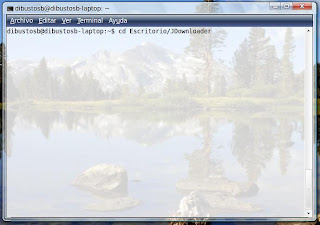 2. Presionar ENTER
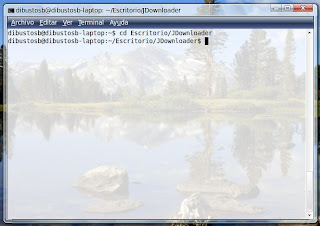
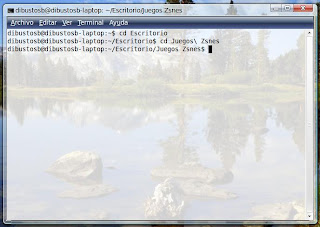
c. Abrir un una carpeta que contenga espacios, por ejemplo Escritorio/Juegos Zsnes
1. Escribir en la terminal cd Escritorio/Juegos\ Zsnes
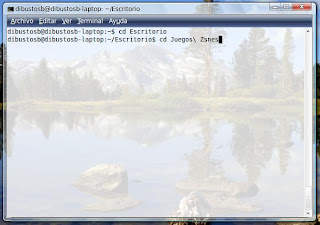 2. Presionar ENTER
Cualquier comentario, no dudes en postear esta entrada o contactarnos

¿Qué pasa si no sabemos llegar a esa carpeta mediante esta herramienta?
Pues fácil, solo se deben seguir los siguientes pasos, veámos unos ejemplos:
a. Llegar a una sola carpeta, por ejemplo el Escritorio, por defecto la terminal se abre en /home/nombreusuario.
1. Escribir en la termina, cd Escritorio
 2. Presionar ENTER
b. Llegar a una carpeta que está dentro de otra, por ejemplo: Escritorio/JDownloader
1. Escribir en la terminal cd Escritorio/JDownloader
 2. Presionar ENTER
c. Abrir un una carpeta que contenga espacios, por ejemplo Escritorio/Juegos Zsnes
1. Escribir en la terminal cd Escritorio/Juegos\ Zsnes
 2. Presionar ENTER
Cualquier comentario, no dudes en postear esta entrada o contactarnos
*Esta lista se irá actualizando progresivamente.
A:
apt-get update, actualiza la lista de repositorios.
B:
C:
cd navegar por las carpetas o cambiar directorios, cd = "chage directory".
cd .. volver a la carpeta superior.
clear limpia todo lo anterior escrito en la terminal
cp copiar archivos.
D:
E:
exit cerrar la terminal.
F:
fc examinar los últimos comandos usados, y para editar uno de ellos.
G:
H:
I:
J:
K:
L:
ls mostrar el contenido de la carpeta o directorio en que se encuentra.
M:
mv mover archivos.
N:
Ñ:
O:
P:
Q:
R:
rm borrar archivos.
S:
T:
U:
V:
W:
X:
Y:
Z:
B:
C:
cat recibir argumentos, lee del teclado por la entrada estándar y lo pasa a la salida estándar. Podemos indicar el final de un stream desde el teclado con la combinación de teclas Ctrl+D.
cat < "fichero.extensión" cambia la entrada estándar por algún fichero en especifico
cd navegar por las carpetas o cambiar directorios, cd = "chage directory".
cd .. volver a la carpeta superior.
clear limpia todo lo anterior escrito en la terminal
cp copiar archivos.
D:
E:
exit cerrar la terminal.
F:
fc examinar los últimos comandos usados, y para editar uno de ellos.
G:
H:
I:
J:
K:
L:
ls mostrar el contenido de la carpeta o directorio en que se encuentra.
M:
mv mover archivos.
N:
Ñ:
O:
P:
Q:
R:
rm borrar archivos.
S:
T:
U:
V:
W:
X:
Y:
Z:
Cuando trabajamos en este sistema operativo, ubuntu, queremos instalar un programa y cuando lo descargamos desde la web, nos damos cuenta que el archivo tiene una extensión *.bin, y no sabemos como ejecutarlo puesto que si nos estamos mudando de windows, estaremos acostumbrados a los *.exe.
Para poder solucionar esto tenemos una simple y rápida solución para su ejecución.
1. Ir a la terminal: Aplicaciones -> Accesorios -> Terminal
2. Aquí debemos dirigirnos al lugar donde se encuentra el archivo con el comando cd, por ejemplo si está en el Escritorio, escribimos:
3. Una vez dentro donde se ecuentra el archivo debemos escribir lo siguiente:
4. Pedirá la clave de administrador, la introducimos y se instalará la aplicación.
Para poder solucionar esto tenemos una simple y rápida solución para su ejecución.
1. Ir a la terminal: Aplicaciones -> Accesorios -> Terminal
2. Aquí debemos dirigirnos al lugar donde se encuentra el archivo con el comando cd, por ejemplo si está en el Escritorio, escribimos:
3. Una vez dentro donde se ecuentra el archivo debemos escribir lo siguiente:
4. Pedirá la clave de administrador, la introducimos y se instalará la aplicación.

JDownloader es un gestor de descarga de archivos, que funciona muy bien con MegaUpload y Rapidshare, bueno para poder instalar este gestor en Ubuntu se deben seguir los siguientes pasos:
1. Entrar a la página de JDownloader y seleccionar "Other" y descargarlo de una de los Servidores.
2. Una vez descargado, descomprimir el archivo: Click Derecho y Extraer aquí.
3. Ir a: Sistema --> Administración --> Gestor de paquetes Synaptic, aquí introducir la contraseña de usuario cuando lo pida.
4. En Busca rápida, buscar 3 paquetes de java e instalarlos:
sun-java6-bin
sun-java6-jre
sun-java6-plugin
para hacer esto:
a. Click derecho sobre el paquete y selccionar "Marcar para instalar".
b. Presionar el botón de Aplicar.
c. En la vetana Resumen, presionar el botón Aplicar.
d. Una vez instaldos, cerrar el Gestor de Paquetes Synaptic.
5. Abrir la terminal: Aplicaciones --> Accesorios --> Terminal, aquí se debe dirigir a la carpeta del archivo descomprimido del JDownloader, en mi caso descomprimí el archivo en el Escritorio y renombre a la carpeta descomprimida con "JDownloader" de esta forma en la terminal debo escribir:
1. Entrar a la página de JDownloader y seleccionar "Other" y descargarlo de una de los Servidores.
2. Una vez descargado, descomprimir el archivo: Click Derecho y Extraer aquí.
3. Ir a: Sistema --> Administración --> Gestor de paquetes Synaptic, aquí introducir la contraseña de usuario cuando lo pida.
4. En Busca rápida, buscar 3 paquetes de java e instalarlos:
sun-java6-bin
sun-java6-jre
sun-java6-plugin
para hacer esto:
a. Click derecho sobre el paquete y selccionar "Marcar para instalar".
b. Presionar el botón de Aplicar.
c. En la vetana Resumen, presionar el botón Aplicar.
d. Una vez instaldos, cerrar el Gestor de Paquetes Synaptic.
5. Abrir la terminal: Aplicaciones --> Accesorios --> Terminal, aquí se debe dirigir a la carpeta del archivo descomprimido del JDownloader, en mi caso descomprimí el archivo en el Escritorio y renombre a la carpeta descomprimida con "JDownloader" de esta forma en la terminal debo escribir:
cd Escritorio/JDownloader
6. Una vez dentro de la carpeta, por medio de la terminal, ejecutamos dentro de esta el siguiente código:
java -jar JDownloader.jar
Luego de todo esto, deberá instalarse y actualizarse automáticamente.
Si lo cierras y quieres ejecutarlo otra vez, dentro de la carpeta extraída hay un archivo con el nombre: "JDownloader.jar" al cual hay que hacerle click derecho y presionar sobre la opción "Abrir con OpenJDK Java 6 Runtime".
En algunos momentos me ha pasado que no puedo pegar, cambiar nombre, eliminar, etc. a un archivo, bueno a veces esto pasa porque no navegamos por nuestras carpetas en modo superusuario, o también llamado root, para poder hacer esto, solo debemos ir a un terminal:
Aplicaciones-> Accesorios-> Terminal
Luego de esto escribimos lo siguiente:
"sudo nautilus" (sin las comillas)
Nos pedirá la contraseña la cual ingresamos, y se nos abrirá una ventana donde aparecen las carpetas y archivos que poseemos, de esa forma, podemos hacer lo que antes no podíamos.
Aplicaciones-> Accesorios-> Terminal
Luego de esto escribimos lo siguiente:
"sudo nautilus" (sin las comillas)
Nos pedirá la contraseña la cual ingresamos, y se nos abrirá una ventana donde aparecen las carpetas y archivos que poseemos, de esa forma, podemos hacer lo que antes no podíamos.
Para poder hacer esto, en caso de que en algún momento se necesite, solo debemos dirigirnos a la terminal, para esto vamos a:
Aplicaciones-> Accesorios-> Terminal
Luego de abrirla debemos escribir lo siguiente:
"sudo passwd" (sin las comillas)
Nos pedirá la contraseña que colocamos previamente al instalar ubuntu, y después la nueva contraseña que le deseamos colocar. Una vez echo esto, estará listo.

Este es uno de los problemas que se presenta al inicializarse en Ubuntu, porque si bien es cierto este Sistema Operativo trae varias extensiones para comprimir y descomprimir no trate por defecto la extensión para archivos *.rar siendo que muchas de las veces que descargamos un archivo por internet, este viene comprimido en ese formato ya que es uno de los más usados.
Para poder trabajar con este tipo de archivos debemos ir a una terminal:
Aplicaciones ->Accesorios ->Terminal
Ahí deberemos escribir lo siguiente:
y listo ya podemos comprimir y descomprimir en *.rar
Para poder trabajar con este tipo de archivos debemos ir a una terminal:
Aplicaciones ->Accesorios ->Terminal
Ahí deberemos escribir lo siguiente:
sudo apt-get install unrar
y listo ya podemos comprimir y descomprimir en *.rar

Cuando recién instalamos Ubuntu, llegamos al escritorio y no podemos ver la papelera de reciclaje, la cual solo se encuentra en el panel, pero por algún accidente la pasamos a quitar o simplemente queremos que esté en el escritorio, para esto debemos abrir una terminal: Aplicaciones->Accesorios->Terminal Aquí deberemos escribir el siguiente comando: "gconf-editor" (sin las comillas) En este momento se abrirá una ventana, donde deberemos seguir la siguiente ruta: apps/nautilus/desktop En el lado derecho se encontrarán 5 tipos de iconos, uno de ellos es es de la papelera: trash_icon_visible solo hay que marcarlo y ya está, además se pueden colocar otros como: computer_icon_visible : Equipo home_icon_visible: Carpeta personal del usuario network_icon_visible: Servidores de red volumenes_visible: Dispositivos de almacenamiento
Una lista de algunos juegos para ubuntu, cada uno de ellos se instala desde la terminal, Apliaciones-> Accesorios-> Terminal
Pegar en la Terminal (shift+ctrl+v) “sudo apt-get install nombreDelJuego” sin las comillas, una vez instalados y poder jugar ir a: Aplicaciones-> Juegos-> Nombre del Juego
1. Super TuxKart
“sudo apt-get install supertuxkart“
2. BombermanClone
“sudo apt-get install bomberclone”
Es como el juego de Bomberman. Debes dejar bombas esperando que exploten tratando de eliminar a todos los enemigos.
3. Open Invaders
“sudo apt-get install open-invaders”
Como el popular juego Space Invaders.
Suscribirse a:
Entradas (Atom)


